
תמיכה מרחוק, בשליטה שלכם
מתחברים מרחוק, בלי להסתבך
שלושה צעדים קצרים יספיקו כדי שאוכל לראות את התקלה ולסייע לכם. אתם משתפים את הקוד, מאשרים את החיבור ונשארים בשליטה לאורך כל הדרך.

שלושה צעדים וזהו
איך מתחברים?
מורידים ומפעילים את AnyDesk
לחצו על כפתור ההורדה, פתחו את הקובץ שהורד והפעילו את התוכנה.
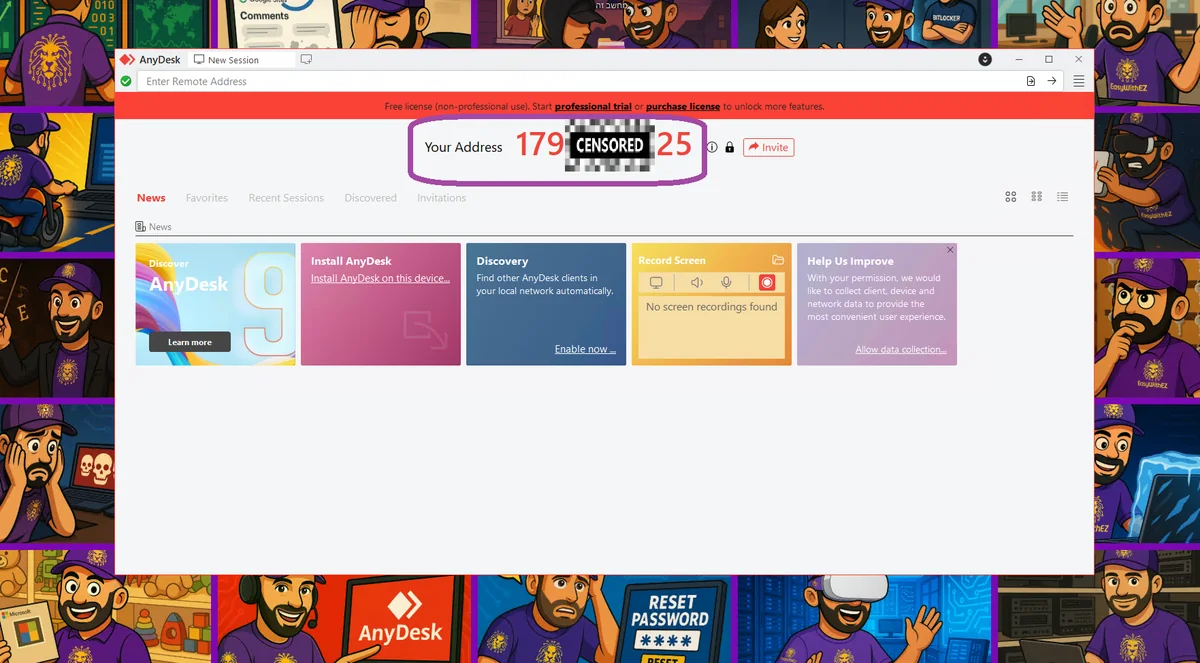
הורדת AnyDeskמוסרים לי את קוד ההתחברות
בחלק העליון של חלון AnyDesk יופיע מספר לצד הכותרת Your Address.
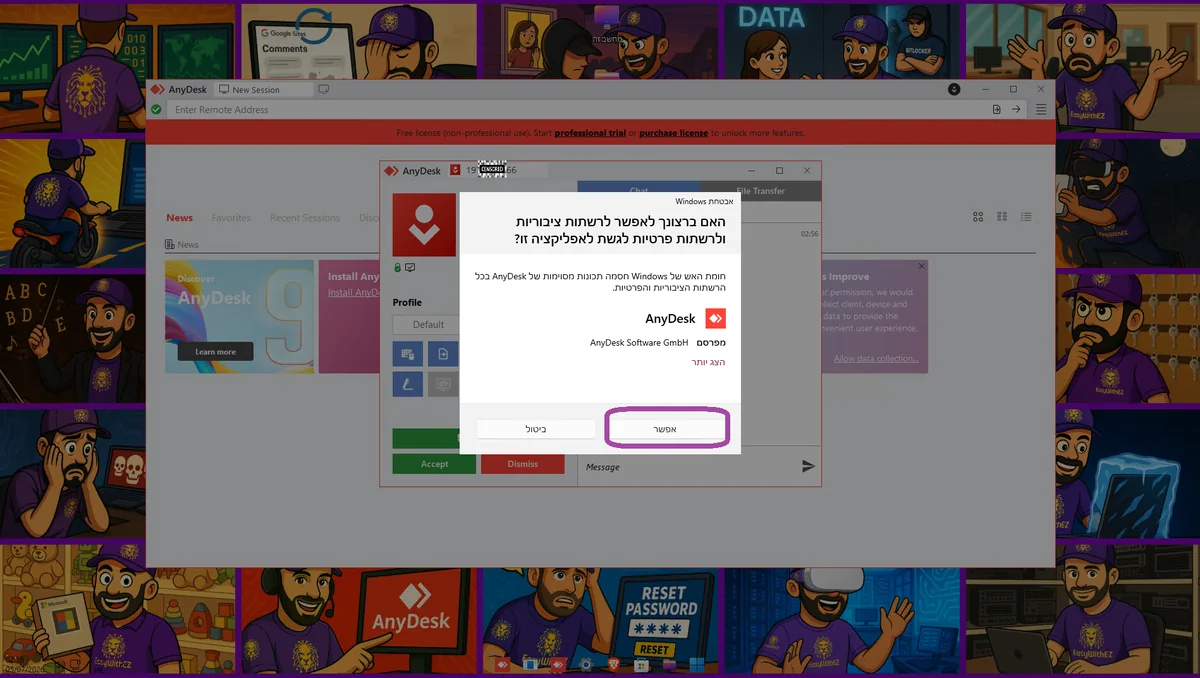
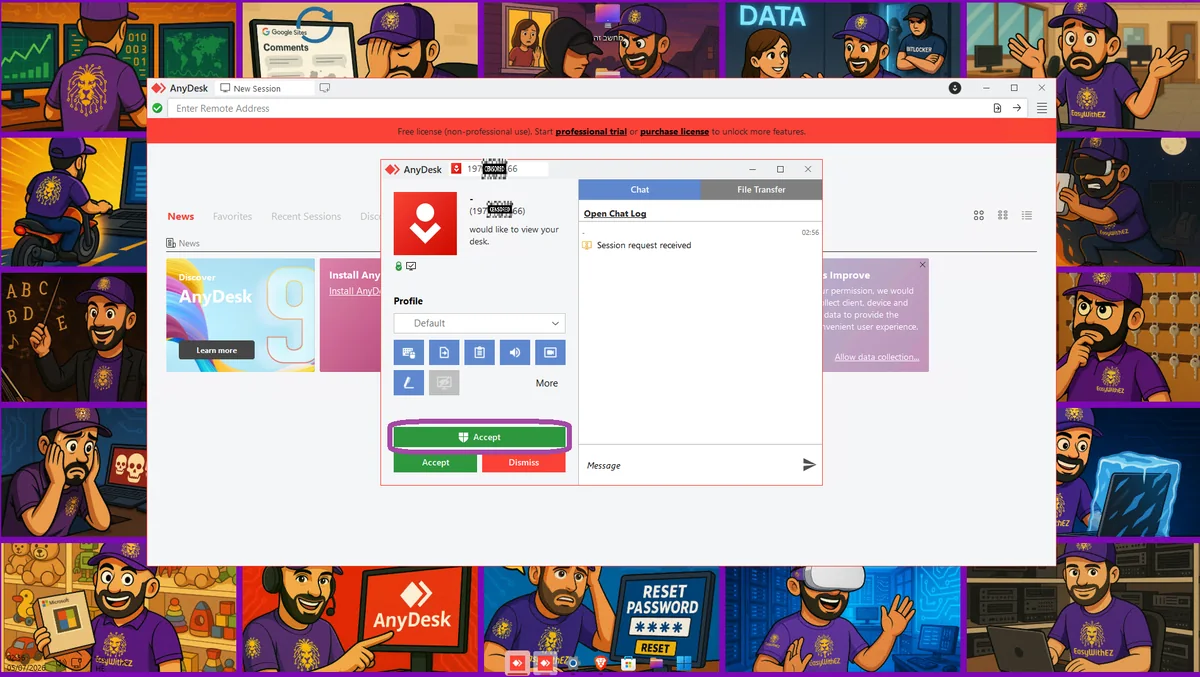
מאשרים את בקשת ההתחברות
לאחר שאשלח את הבקשה יופיע חלון עם כפתור Accept - לחצו עליו.
כעת אוכל להתחבר אליכם ולסייע 🎉


מעדיפים לראות את כל התהליך?
המדריך המלא ל-AnyDesk
בסרטון אני עובר על ההתחברות, ההרשאות, העברת קבצים וכללי עבודה בטוחה.